Domain ktio.de kaufen?
Wir ziehen mit dem Projekt
ktio.de um.
Sind Sie am Kauf der Domain
ktio.de interessiert?
domain@kv-gmbh.de · 0541-91531010
Domain ktio.de kaufen?
Was bedeutet einen Drucker als Standard definieren?
Das bedeutet, dass der ausgewählte Drucker als der primäre Drucker für alle Druckaufträge auf dem Computer festgelegt wird. Wenn ein Drucker als Standard definiert ist, werden alle Druckaufträge automatisch an diesen Drucker gesendet, es sei denn, ein anderer Drucker wird manuell ausgewählt. Dies erleichtert den Druckprozess, da Benutzer nicht jedes Mal den Drucker auswählen müssen, wenn sie etwas drucken möchten. Es ist wichtig, den richtigen Drucker als Standard festzulegen, um sicherzustellen, dass Dokumente korrekt gedruckt werden und keine Verzögerungen oder Verwirrungen auftreten. In den Einstellungen des Betriebssystems kann der Standarddrucker jederzeit geändert werden. **
Wozu fügt man einen Drucker als Standard hinzu?
Indem man einen Drucker als Standard hinzufügt, wird dieser automatisch ausgewählt, wenn man ein Dokument drucken möchte. Dadurch spart man Zeit und muss nicht jedes Mal den gewünschten Drucker manuell auswählen. Zudem ist es praktisch, wenn man regelmäßig mit demselben Drucker arbeitet und sicherstellen möchte, dass alle Druckaufträge automatisch an diesen gesendet werden. **

Ähnliche Suchbegriffe für Standard-Drucker
Top-Angebote
Produkte zum Begriff Standard-Drucker:
-
Brother PACU007 TD2D CUTTER UNIT (STANDARD), Drucker ZubehörBrother LK-1001C AC-Adapter und USB-Kabel. Ein praktisches Zubehörset, um Zeit und Mühe zu sparen. Geeignet für flexiblen Einsatz über Netzstrom, Batterie oder Powerbank. Kompatibel mit Brother ADS-1300 und ADS-1800W.109,43 €*Versand: 0,00 €Sichere Weiterleitung zum Anbieter
-
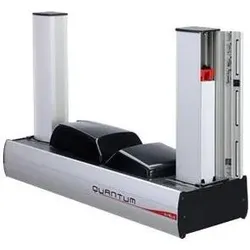
Evolis Quantum 2 Standard (Farbe), Drucker, Schwarz, SilberDer Evolis Quantum 2 Standard ist ein leistungsstarker Kartendrucker, der für die Erstellung von hochwertigen Farb- und Schwarz-Weiss-Drucken konzipiert wurde. Mit einer Druckauflösung von 300 x 300 dpi liefert dieser Drucker gestochen scharfe und lebendige Ausgaben, die sich ideal für die Herstellung von Ausweisen, Mitgliedskarten und anderen personalisierten Druckerzeugnissen eignen. Der Quantum 2 ist mit einer hohen Papierkapazität von bis zu 500 Karten ausgestattet, was ihn besonders effizient für den Einsatz in Umgebungen mit hohem Druckaufkommen macht. Die Konnektivität über USB und LAN ermöglicht eine einfache Integration in bestehende Systeme, während der Netzbetrieb eine zuverlässige Energieversorgung gewährleistet. Der Drucker ist zudem mit einem Reinigungssatz ausgestattet, um die Wartung zu erleichtern und die Druckqualität langfristig zu sichern. - Hohe Druckauflösung von 300 x 300 dpi für gestochen scharfe Ausgaben - Papierkapazität von bis zu 500 Karten für effizientes Drucken - Vielseitige Konnektivität über USB und LAN - Inklusive Reinigungssatz für einfache Wartung - Robuste Bauweise mit einem Gewicht von 18,3 kg für Stabilität.5409,00 €*Versand: 0,00 €Sichere Weiterleitung zum Anbieter
-
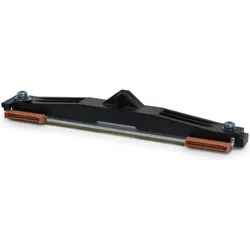
Zebra Kit, 203 dpi Printhead for Standard Models, ZD421D, Drucker ZubehörDas Zebra P1112640-019 Druckkopfsystem bietet zuverlässige 203 dpi Druckleistung für kompatible Zebra Thermodrucker. Diese originale OEM Ersatzkomponente gewährleistet konsistente Druckqualität und optimale Performance in anspruchsvollen Druckumgebungen. Mit präziser Punktausrichtung und robuster Konstruktion sorgt dieser Druckkopf für klaren, lesbaren Text und Barcodedruck, der für industrielle Etikettieranwendungen unverzichtbar ist. Das Kit enthält alle notwendigen Komponenten für eine unkomplizierte Installation und bietet eine komplette Lösung für die Druckerwartung. Für eine verlängerte Lebensdauer konzipiert, widersteht dieser Druckkopf hochvolumigen Druckzyklen bei gleichbleibender Thermotransfereffizienz. Kompatibel mit verschiedenen Zebra Druckermodellen, die 203 dpi Auflösung benötigen, stellt dieses Ersatzteil die originalen Geräteleistungsspezifikationen wieder her. Die thermischen Elemente des Druckkopfs sind für präzise Wärmeverteilung kalibriert, was gleichmässigen Druck über die gesamte Druckbreite sicherstellt. Entwickelt für den professionellen Einsatz in Logistik, Fertigung und Einzelhandel, wo zuverlässiger Barcode- und Etikettendruck kritisch ist. Die Installation erfordert grundlegendes technisches Wissen und sollte gemäss Herstellerrichtlinien für optimale Performance und Langlebigkeit durchgeführt werden. Diese Verbrauchskomponente stellt eine werksgeprüfte Ersatzoption dar, die die Druckergarantiekonformität bei sachgemässer Installation nach Spezifikationen beibehält.152,96 €*Versand: 0,00 €Sichere Weiterleitung zum Anbieter
-
HP Hardware-Support mit Standard-Austauschservice für OfficeJet Pro Drucker, 3 J...Hardware-Support mit Standard-Austauschservice für OfficeJet Pro Drucker, 3 Jahre – UltrahochHP Care Pack erweitert die Abdeckung für Ihr HP Produkt über die ursprüngliche Werksgarantie hinaus. Darin enthalten sind technischer Support über eine dedizierte Telefonleitung, Service für Remote-Diagnose und Hardware-Ersatzteile im erweiterten Abdeckungszeitraum.Remote-Problemdiagnose und -UnterstützungHardware-AustauschFrankiertes Rücksendeetikett, Materialien und Anleitungen für die Rücksendung des fehlerhaften ProduktsAbdeckungsfensterZugriff auf elektronische Supportinformationen und -services69,59 €*Versand: 8,93 €Sichere Weiterleitung zum Anbieter


-
Kann man für den SLS-Drucker Standard STL-Dateien verwenden?
Ja, der SLS-Drucker kann Standard STL-Dateien verwenden. STL ist ein gängiges Dateiformat für 3D-Modelle und wird von den meisten 3D-Druckern unterstützt, einschließlich SLS-Druckern. Es ist wichtig, dass die STL-Datei die richtigen Spezifikationen für den Druckprozess hat, wie z.B. die richtige Größe und Wandstärke, um optimale Ergebnisse zu erzielen. **
-
Können Drucker unter Windows 11 nicht als Standard eingestellt werden?
Es gibt bisher keine offiziellen Informationen darüber, dass Drucker unter Windows 11 nicht als Standard eingestellt werden können. Es ist wahrscheinlich, dass die Funktion weiterhin verfügbar ist, da das Einstellen eines Standarddruckers eine grundlegende Funktion eines Betriebssystems ist. Es könnte jedoch einige kleinere Änderungen oder Anpassungen geben, die in der finalen Version von Windows 11 implementiert werden. **
-
Wie Drucker im Netzwerk freigeben?
Um einen Drucker im Netzwerk freizugeben, müssen Sie zunächst sicherstellen, dass der Drucker mit dem Netzwerk verbunden ist. Anschließend können Sie die Freigabe des Druckers über die Einstellungen des Druckers oder über die Netzwerkeinstellungen Ihres Computers aktivieren. Stellen Sie sicher, dass die Freigabe für andere Benutzer im Netzwerk sichtbar ist und dass die entsprechenden Berechtigungen festgelegt sind. Auf diese Weise können andere Benutzer im Netzwerk den freigegebenen Drucker finden und verwenden. Denken Sie daran, dass Sie möglicherweise auch Treiber für den Drucker auf den anderen Computern im Netzwerk installieren müssen. **
-
Was bedeutet Drucker im Netzwerk freigeben?
Was bedeutet Drucker im Netzwerk freigeben? Wenn man einen Drucker im Netzwerk freigibt, ermöglicht man anderen Benutzern im Netzwerk, über das Netzwerk auf diesen Drucker zuzugreifen und von ihren eigenen Geräten aus zu drucken. Dies erleichtert die gemeinsame Nutzung eines Druckers in einem Büro oder Haushalt. Durch die Freigabe eines Druckers im Netzwerk können mehrere Benutzer gleichzeitig darauf zugreifen, ohne dass der Drucker physisch mit jedem einzelnen Gerät verbunden sein muss. Dies erleichtert die Effizienz und Produktivität in einem gemeinsam genutzten Arbeitsumfeld. **

Was bedeutet diesen Drucker im Netzwerk teilen?
Was bedeutet diesen Drucker im Netzwerk teilen? Das bedeutet, dass mehrere Benutzer im selben Netzwerk auf diesen Drucker zugreifen und ihn verwenden können. Durch das Teilen des Druckers können Benutzer Dokumente und Dateien von ihren eigenen Geräten aus drucken, ohne physisch mit dem Drucker verbunden zu sein. Dies erleichtert die gemeinsame Nutzung des Druckers und spart Zeit und Ressourcen. Darüber hinaus können Administratoren den Zugriff auf den gemeinsam genutzten Drucker verwalten und überwachen. **
Wie finde ich den Drucker im Netzwerk?
Um den Drucker im Netzwerk zu finden, kannst du zuerst überprüfen, ob der Drucker eingeschaltet und mit dem Netzwerk verbunden ist. Anschließend kannst du die IP-Adresse des Druckers über das Bedienfeld des Druckers oder über die Netzwerkeinstellungen deines Computers herausfinden. Alternativ kannst du auch die Drucker-Software auf deinem Computer verwenden, um den Drucker im Netzwerk zu suchen. Wenn der Drucker immer noch nicht gefunden wird, könnte es sein, dass er sich in einem anderen Subnetz befindet oder dass es Probleme mit der Netzwerkkonfiguration gibt. In diesem Fall könntest du dich an den IT-Support wenden, um weitere Hilfe zu erhalten. **
Top-Angebote
Produkte zum Begriff Standard-Drucker:
-
Brother PACU007 TD2D CUTTER UNIT (STANDARD), Drucker ZubehörBrother LK-1001C AC-Adapter und USB-Kabel. Ein praktisches Zubehörset, um Zeit und Mühe zu sparen. Geeignet für flexiblen Einsatz über Netzstrom, Batterie oder Powerbank. Kompatibel mit Brother ADS-1300 und ADS-1800W.109,43 €*Versand: 0,00 €Sichere Weiterleitung zum Anbieter
-
Evolis Quantum 2 Standard (Farbe), Drucker, Schwarz, SilberDer Evolis Quantum 2 Standard ist ein leistungsstarker Kartendrucker, der für die Erstellung von hochwertigen Farb- und Schwarz-Weiss-Drucken konzipiert wurde. Mit einer Druckauflösung von 300 x 300 dpi liefert dieser Drucker gestochen scharfe und lebendige Ausgaben, die sich ideal für die Herstellung von Ausweisen, Mitgliedskarten und anderen personalisierten Druckerzeugnissen eignen. Der Quantum 2 ist mit einer hohen Papierkapazität von bis zu 500 Karten ausgestattet, was ihn besonders effizient für den Einsatz in Umgebungen mit hohem Druckaufkommen macht. Die Konnektivität über USB und LAN ermöglicht eine einfache Integration in bestehende Systeme, während der Netzbetrieb eine zuverlässige Energieversorgung gewährleistet. Der Drucker ist zudem mit einem Reinigungssatz ausgestattet, um die Wartung zu erleichtern und die Druckqualität langfristig zu sichern. - Hohe Druckauflösung von 300 x 300 dpi für gestochen scharfe Ausgaben - Papierkapazität von bis zu 500 Karten für effizientes Drucken - Vielseitige Konnektivität über USB und LAN - Inklusive Reinigungssatz für einfache Wartung - Robuste Bauweise mit einem Gewicht von 18,3 kg für Stabilität.5409,00 €*Versand: 0,00 €Sichere Weiterleitung zum Anbieter
-
Was bedeutet einen Drucker als Standard definieren?
Das bedeutet, dass der ausgewählte Drucker als der primäre Drucker für alle Druckaufträge auf dem Computer festgelegt wird. Wenn ein Drucker als Standard definiert ist, werden alle Druckaufträge automatisch an diesen Drucker gesendet, es sei denn, ein anderer Drucker wird manuell ausgewählt. Dies erleichtert den Druckprozess, da Benutzer nicht jedes Mal den Drucker auswählen müssen, wenn sie etwas drucken möchten. Es ist wichtig, den richtigen Drucker als Standard festzulegen, um sicherzustellen, dass Dokumente korrekt gedruckt werden und keine Verzögerungen oder Verwirrungen auftreten. In den Einstellungen des Betriebssystems kann der Standarddrucker jederzeit geändert werden. **
-
Wozu fügt man einen Drucker als Standard hinzu?
Indem man einen Drucker als Standard hinzufügt, wird dieser automatisch ausgewählt, wenn man ein Dokument drucken möchte. Dadurch spart man Zeit und muss nicht jedes Mal den gewünschten Drucker manuell auswählen. Zudem ist es praktisch, wenn man regelmäßig mit demselben Drucker arbeitet und sicherstellen möchte, dass alle Druckaufträge automatisch an diesen gesendet werden. **
-
Kann man für den SLS-Drucker Standard STL-Dateien verwenden?
Ja, der SLS-Drucker kann Standard STL-Dateien verwenden. STL ist ein gängiges Dateiformat für 3D-Modelle und wird von den meisten 3D-Druckern unterstützt, einschließlich SLS-Druckern. Es ist wichtig, dass die STL-Datei die richtigen Spezifikationen für den Druckprozess hat, wie z.B. die richtige Größe und Wandstärke, um optimale Ergebnisse zu erzielen. **
-
Können Drucker unter Windows 11 nicht als Standard eingestellt werden?
Es gibt bisher keine offiziellen Informationen darüber, dass Drucker unter Windows 11 nicht als Standard eingestellt werden können. Es ist wahrscheinlich, dass die Funktion weiterhin verfügbar ist, da das Einstellen eines Standarddruckers eine grundlegende Funktion eines Betriebssystems ist. Es könnte jedoch einige kleinere Änderungen oder Anpassungen geben, die in der finalen Version von Windows 11 implementiert werden. **
Ähnliche Suchbegriffe für Standard-Drucker
-
Zebra Kit, 203 dpi Printhead for Standard Models, ZD421D, Drucker ZubehörDas Zebra P1112640-019 Druckkopfsystem bietet zuverlässige 203 dpi Druckleistung für kompatible Zebra Thermodrucker. Diese originale OEM Ersatzkomponente gewährleistet konsistente Druckqualität und optimale Performance in anspruchsvollen Druckumgebungen. Mit präziser Punktausrichtung und robuster Konstruktion sorgt dieser Druckkopf für klaren, lesbaren Text und Barcodedruck, der für industrielle Etikettieranwendungen unverzichtbar ist. Das Kit enthält alle notwendigen Komponenten für eine unkomplizierte Installation und bietet eine komplette Lösung für die Druckerwartung. Für eine verlängerte Lebensdauer konzipiert, widersteht dieser Druckkopf hochvolumigen Druckzyklen bei gleichbleibender Thermotransfereffizienz. Kompatibel mit verschiedenen Zebra Druckermodellen, die 203 dpi Auflösung benötigen, stellt dieses Ersatzteil die originalen Geräteleistungsspezifikationen wieder her. Die thermischen Elemente des Druckkopfs sind für präzise Wärmeverteilung kalibriert, was gleichmässigen Druck über die gesamte Druckbreite sicherstellt. Entwickelt für den professionellen Einsatz in Logistik, Fertigung und Einzelhandel, wo zuverlässiger Barcode- und Etikettendruck kritisch ist. Die Installation erfordert grundlegendes technisches Wissen und sollte gemäss Herstellerrichtlinien für optimale Performance und Langlebigkeit durchgeführt werden. Diese Verbrauchskomponente stellt eine werksgeprüfte Ersatzoption dar, die die Druckergarantiekonformität bei sachgemässer Installation nach Spezifikationen beibehält.152,96 €*Versand: 0,00 €Sichere Weiterleitung zum Anbieter
-
HP Hardware-Support mit Standard-Austauschservice für OfficeJet Pro Drucker, 3 J...Hardware-Support mit Standard-Austauschservice für OfficeJet Pro Drucker, 3 Jahre – UltrahochHP Care Pack erweitert die Abdeckung für Ihr HP Produkt über die ursprüngliche Werksgarantie hinaus. Darin enthalten sind technischer Support über eine dedizierte Telefonleitung, Service für Remote-Diagnose und Hardware-Ersatzteile im erweiterten Abdeckungszeitraum.Remote-Problemdiagnose und -UnterstützungHardware-AustauschFrankiertes Rücksendeetikett, Materialien und Anleitungen für die Rücksendung des fehlerhaften ProduktsAbdeckungsfensterZugriff auf elektronische Supportinformationen und -services69,59 €*Versand: 8,93 €Sichere Weiterleitung zum Anbieter
-
Drucker, Peter F.: The Effective ExecutiveThe Effective Executive , Effektivität und Handlungsfähigkeit in der Führungsrolle gewinnen , Bremsbacken > Bremsen & Bremsenteile , Erscheinungsjahr: 20140513, Produktform: Leinen, Autoren: Drucker, Peter F., Übersetzung: Klein, Katrin, Seitenzahl/Blattzahl: 164, Keyword: Zeitmanagement; Effizienz; Management; Entscheidungsprozess; Kommunikation, Fachschema: Management / Strategisches Management~Strategisches Management~Unternehmensstrategie / Strategisches Management~Führung / Unternehmensführung~Unternehmensführung~Business / Management~Management~Führungskraft~Manager / Führungskraft~Entrepreneurship, Fachkategorie: Unternehmensführung~Unternehmen und Umwelt, ?Grüne? Unternehmensansätze~Management und Managementtechniken, Thema: Verstehen, Warengruppe: HC/Wirtschaft/Management, Fachkategorie: Strategisches Management, Thema: Optimieren, Text Sprache: ger, Originalsprache: eng, Seitenanzahl: XII, Seitenanzahl: 164, UNSPSC: 49019900, Warenverzeichnis für die Außenhandelsstatistik: 49019900, Verlag: Vahlen Franz GmbH, Verlag: Vahlen Franz GmbH, Verlag: Vahlen, Franz, Länge: 228, Breite: 149, Höhe: 20, Gewicht: 361, Produktform: Gebunden, Genre: Sozialwissenschaften/Recht/Wirtschaft, Genre: Sozialwissenschaften/Recht/Wirtschaft, Herkunftsland: DEUTSCHLAND (DE), Katalog: deutschsprachige Titel, Katalog: Gesamtkatalog, Katalog: Kennzeichnung von Titeln mit einer Relevanz > 30, Katalog: Lagerartikel, Book on Demand, ausgew. Medienartikel, Relevanz: 0080, Tendenz: +1, Unterkatalog: AK, Unterkatalog: Bücher, Unterkatalog: Hardcover, Unterkatalog: Lagerartikel, WolkenId: 120301624,90 €*Versand: 0,00 €Sichere Weiterleitung zum Anbieter
-
Wie Drucker im Netzwerk freigeben?
Um einen Drucker im Netzwerk freizugeben, müssen Sie zunächst sicherstellen, dass der Drucker mit dem Netzwerk verbunden ist. Anschließend können Sie die Freigabe des Druckers über die Einstellungen des Druckers oder über die Netzwerkeinstellungen Ihres Computers aktivieren. Stellen Sie sicher, dass die Freigabe für andere Benutzer im Netzwerk sichtbar ist und dass die entsprechenden Berechtigungen festgelegt sind. Auf diese Weise können andere Benutzer im Netzwerk den freigegebenen Drucker finden und verwenden. Denken Sie daran, dass Sie möglicherweise auch Treiber für den Drucker auf den anderen Computern im Netzwerk installieren müssen. **
-
Was bedeutet Drucker im Netzwerk freigeben?
Was bedeutet Drucker im Netzwerk freigeben? Wenn man einen Drucker im Netzwerk freigibt, ermöglicht man anderen Benutzern im Netzwerk, über das Netzwerk auf diesen Drucker zuzugreifen und von ihren eigenen Geräten aus zu drucken. Dies erleichtert die gemeinsame Nutzung eines Druckers in einem Büro oder Haushalt. Durch die Freigabe eines Druckers im Netzwerk können mehrere Benutzer gleichzeitig darauf zugreifen, ohne dass der Drucker physisch mit jedem einzelnen Gerät verbunden sein muss. Dies erleichtert die Effizienz und Produktivität in einem gemeinsam genutzten Arbeitsumfeld. **
-
Was bedeutet diesen Drucker im Netzwerk teilen?
Was bedeutet diesen Drucker im Netzwerk teilen? Das bedeutet, dass mehrere Benutzer im selben Netzwerk auf diesen Drucker zugreifen und ihn verwenden können. Durch das Teilen des Druckers können Benutzer Dokumente und Dateien von ihren eigenen Geräten aus drucken, ohne physisch mit dem Drucker verbunden zu sein. Dies erleichtert die gemeinsame Nutzung des Druckers und spart Zeit und Ressourcen. Darüber hinaus können Administratoren den Zugriff auf den gemeinsam genutzten Drucker verwalten und überwachen. **
-
Wie finde ich den Drucker im Netzwerk?
Um den Drucker im Netzwerk zu finden, kannst du zuerst überprüfen, ob der Drucker eingeschaltet und mit dem Netzwerk verbunden ist. Anschließend kannst du die IP-Adresse des Druckers über das Bedienfeld des Druckers oder über die Netzwerkeinstellungen deines Computers herausfinden. Alternativ kannst du auch die Drucker-Software auf deinem Computer verwenden, um den Drucker im Netzwerk zu suchen. Wenn der Drucker immer noch nicht gefunden wird, könnte es sein, dass er sich in einem anderen Subnetz befindet oder dass es Probleme mit der Netzwerkkonfiguration gibt. In diesem Fall könntest du dich an den IT-Support wenden, um weitere Hilfe zu erhalten. **
* Alle Preise verstehen sich inklusive der gesetzlichen Mehrwertsteuer und ggf. zuzüglich Versandkosten. Die Angebotsinformationen basieren auf den Angaben des jeweiligen Shops und werden über automatisierte Prozesse aktualisiert. Eine Aktualisierung in Echtzeit findet nicht statt, so dass es im Einzelfall zu Abweichungen kommen kann. ** Hinweis: Teile dieses Inhalts wurden von KI erstellt.